

TranscripTonic डाउनलोड करें – Google Meet के लिए मुफ्त ट्रांसक्रिप्ट टूल
FeaturedVivek
Cara Install Ekstensi Chrome
- Klik tombol "Chrome में जोड़ें" di atas.
- Anda akan diarahkan ke Chrome Web Store.
- Klik "Add to Chrome" pada halaman ekstensi.
- Konfirmasi dengan klik "Add Extension" pada popup.
- Ekstensi akan otomatis terpasang dan ikon muncul di toolbar.
- Klik ikon ekstensi di toolbar untuk mulai menggunakan.
Screenshot
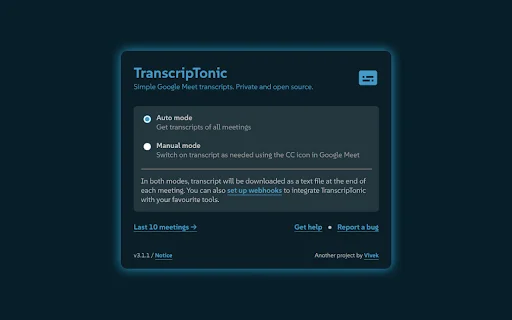
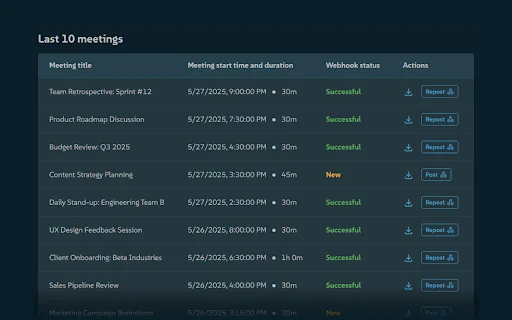
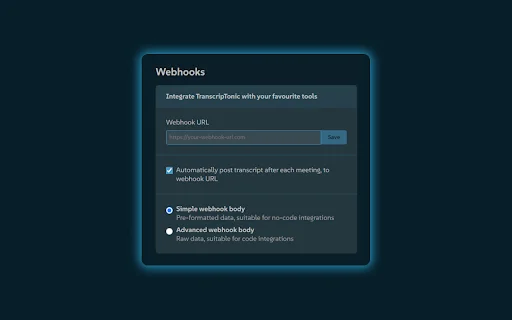
Google Meet के लिए सर्वश्रेष्ठ ट्रांसक्रिप्शन टूल
क्या आप अक्सर Google Meet मीटिंग्स में महत्वपूर्ण बातें भूल जाते हैं? TranscripTonic आपकी समस्याओं का समाधान है। यह एक शक्तिशाली और ओपन-सोर्स क्रोम एक्सटेंशन है जो आपकी मीटिंग्स और चैट संदेशों को सीधे आपके डिवाइस पर सुरक्षित रूप से ट्रांसक्राइब करता है। भारतीय पेशेवरों और छात्रों के लिए, जो जटिल मीटिंग्स को ट्रैक करना चाहते हैं, यह टूल उत्पादकता बढ़ाने का सबसे आसान तरीका है।
गोपनीयता को ध्यान में रखते हुए बनाया गया, TranscripTonic किसी भी सर्वर पर आपका डेटा नहीं भेजता। यह पूरी तरह से मुफ्त है और इसका उपयोग करना बेहद सरल है। अब आपको महत्वपूर्ण विवरण लिखने की चिंता करने की आवश्यकता नहीं है, बस इसे इंस्टॉल करें और अपनी मीटिंग्स का सटीक रिकॉर्ड प्राप्त करें।
मुख्य विशेषताएं
- Google Meet मीटिंग्स का ऑटोमैटिक ट्रांसक्रिप्शन
- ऑटो मोड और मैनुअल मोड का विकल्प
- मीटिंग के बाद टेक्स्ट फाइल के रूप में तुरंत डाउनलोड
- AI टूल्स (जैसे ChatGPT, Gemini) के साथ पूरी तरह संगत
- ओपन-सोर्स और पूरी तरह से निजी (ऑन-डिवाइस प्रोसेसिंग)
- Google Meet की कई भाषाओं का समर्थन
- वेबहुक के माध्यम से अन्य टूल्स के साथ आसान एकीकरण
- Teams और Zoom के लिए बीटा सपोर्ट उपलब्ध
उपयोग कैसे करें
- क्रोम वेब स्टोर से TranscripTonic एक्सटेंशन इंस्टॉल करें।
- अपनी Google Meet मीटिंग शुरू करें।
- एक्सटेंशन आइकन पर क्लिक करके ‘Auto’ या ‘Manual’ मोड चुनें।
- मीटिंग समाप्त होने पर, ट्रांसक्रिप्ट फाइल को अपनी डिवाइस पर सहेजें।
सामान्य प्रश्न (FAQ)
क्या TranscripTonic का उपयोग करना सुरक्षित है?
हाँ, यह पूरी तरह से सुरक्षित है क्योंकि यह सारा डेटा आपके डिवाइस पर प्रोसेस करता है और कोई डेटा सर्वर पर नहीं भेजता।
क्या इसके लिए कोई शुल्क देना होगा?
नहीं, TranscripTonic पूरी तरह से मुफ्त है और इसमें कोई छिपा हुआ शुल्क नहीं है।
क्या यह AI टूल्स के साथ काम करता है?
जी हाँ, आप ट्रांसक्रिप्ट को आसानी से ChatGPT या Gemini जैसे AI टूल्स में डालकर सारांश तैयार कर सकते हैं।
क्या यह Google Meet की अन्य भाषाओं का समर्थन करता है?
हाँ, यह उन सभी भाषाओं का समर्थन करता है जो Google Meet के कैप्शन में उपलब्ध हैं।
मैं इसे कैसे इंस्टॉल करूँ?
आप इसे सीधे क्रोम वेब स्टोर से ‘Add to Chrome’ बटन पर क्लिक करके इंस्टॉल कर सकते हैं।
अपनी मीटिंग्स को व्यवस्थित करने और उत्पादकता बढ़ाने के लिए आज ही TranscripTonic डाउनलोड करें। यह उन लोगों के लिए एक अनिवार्य टूल है जो अपनी कार्यक्षमता को अगले स्तर पर ले जाना चाहते हैं।
उपयोगकर्ता TranscripTonic को इसके आसान सेटअप, मुफ्त उपलब्धता और AI के साथ ट्रांसक्रिप्ट को प्रोसेस करने की क्षमता के लिए काफी पसंद कर रहे हैं।
Kelebihan
- उपयोग में बेहद आसान
- पूरी तरह से मुफ्त
- AI टूल के साथ संगत
- स्वचालित रूप से ट्रांसक्रिप्ट सेव करता है
- सुरक्षित और निजी प्रोसेसिंग
Kekurangan
- कोई प्रमुख कमी नहीं बताई गई
Ulasan Pengguna
मैंने Google Meet कैप्शन कैप्चर करने के लिए कई एक्सटेंशन टेस्ट किए हैं, और TranscripTonic अब तक का सबसे विश्वसनीय और पूर्ण टूल है।
यह एकदम परफेक्ट है! हल्का, तेज़ और व्यावहारिक। मैं इसकी अत्यधिक अनुशंसा करता हूँ।
Google Meet उपयोगकर्ताओं के लिए एक आवश्यक एक्सटेंशन, जिसे नियमित अपडेट मिलते हैं। पूरी तरह से मुफ्त और AI मॉडल्स के साथ बेहतरीन काम करता है।
| ID Ekstensi | ciepnfnceimjehngolkijpnbappkkiag |
|---|---|
| संस्करण | 3.3.2 |
| आकार | 0.1 MB |
| Developer | Vivek |
| Terakhir Diperbarui | |
| Tanggal Rilis | |
| Jumlah Pengguna | 4.000++ |
| Jumlah Ulasan | 20 |
| Chrome Store Ranking | #15885 |
| श्रेणी | Productivity |
| Tipe | मुफ्त |
| Status | Featured Extension |

AuctionGate डाउनलोड करें – Copart और IAAI के लिए बेहतरीन टूल
https://auctiongate.io

LoadFetcher डाउनलोड करें – Relay Amazon के लिए बेस्ट ऑटोमेशन टूल
https://loadfetcher.com

Violentmonkey BETA डाउनलोड करें – ब्राउज़र के लिए बेहतरीन यूजरस्क्रिप्ट मैनेजर
https://violentmonkey.github.io/

Assistant Dr. डाउनलोड करें – AI मेडिकल स्क्राइब और SOAP नोट्स
Doutore

Superpower for Gemini डाउनलोड करें – AI चैट और प्रॉम्प्ट प्रबंधन
SulfurByte

AnswerBuddy डाउनलोड करें – AI के साथ तुरंत सर्च करें
AnswerBuddy